Empieza con una foto.Termina con un archivo 3D.
Sube una foto, o varios lados de un mismo objeto, y obtén un modelo 3D texturizado.
Empieza un modelo
¿No tienes una foto a mano? Prueba con el render de un modelo de muestra:
Fotos cuadradas de un mismo objeto, tomadas a la misma distancia. Empieza por la frontal; el estudio admite hasta 8.
Frontal · Obligatoria
Derecha · 90°
Trasera · 180°
Izquierda · 270°
Concepto IA aún no está conectado
Necesita un generador de imágenes, que conecta el administrador del sitio. Hasta entonces, aquí no hay nada que escribir.
¿Tienes tu propia clave de OpenAI? Añádela en Cuenta para usar Concepto IA con ella. Se guarda cifrada y solo se usa para tus solicitudes.
- Privado por defecto
- GLB · OBJ · STL
- Sin instalar nada
- Retopología en quads en el Editor
Prueba el visor
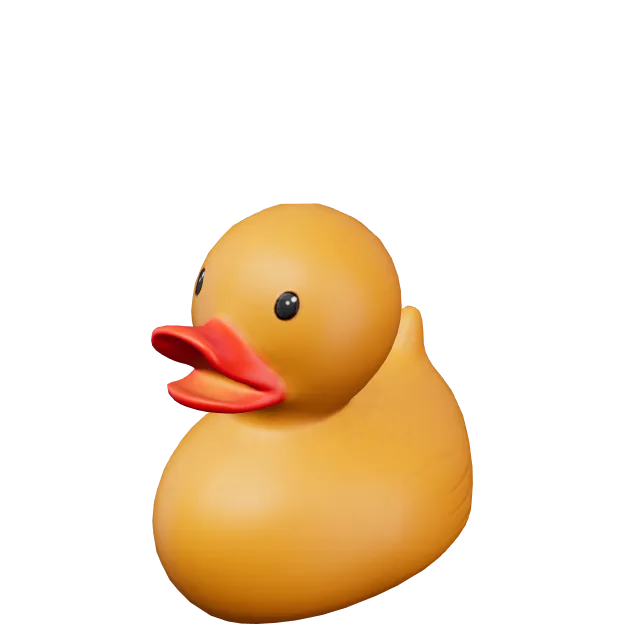
- Tamaño del archivo
- 133 KB
- Imagen a 3D
- Multivista a 3D
- Concepto IA
- Editor 3D
- Enlaces para compartir bajo tu control
- Enlaces de archivo de corta duración
- No se usan para entrenar
- Metadatos de las fotos eliminados
Explora los modelos de muestra
Elige uno para girarlo en 3D. Son modelos CC0 gratuitos o modelos que hicimos a mano, no resultados de IA.
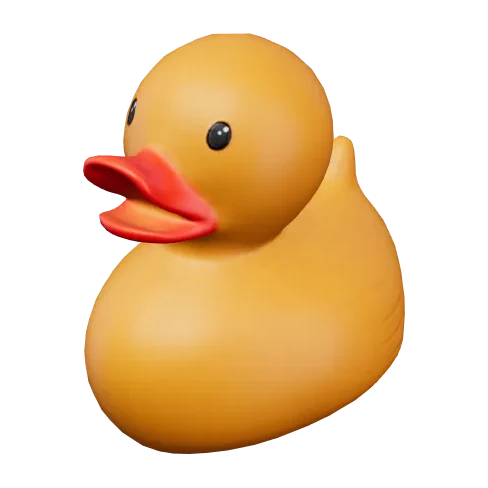 Muestra · no es IA
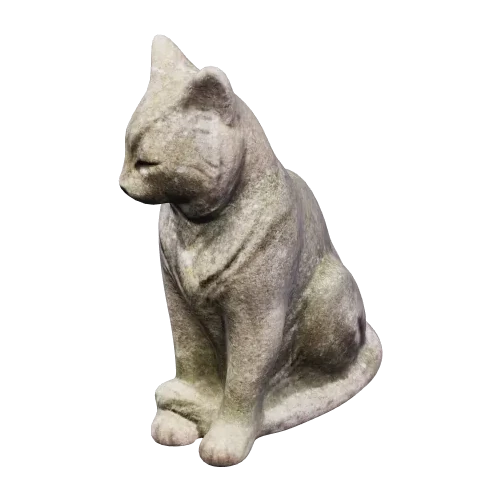 Muestra · no es IA
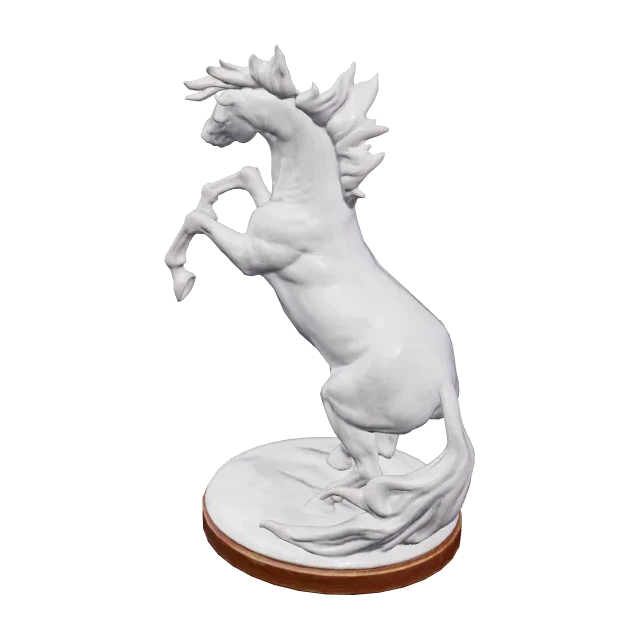 Muestra · no es IA
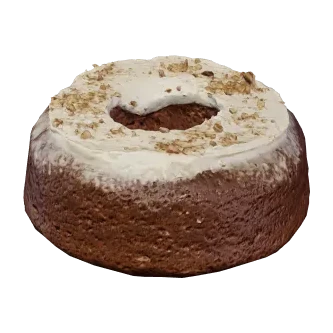 Muestra · no es IA
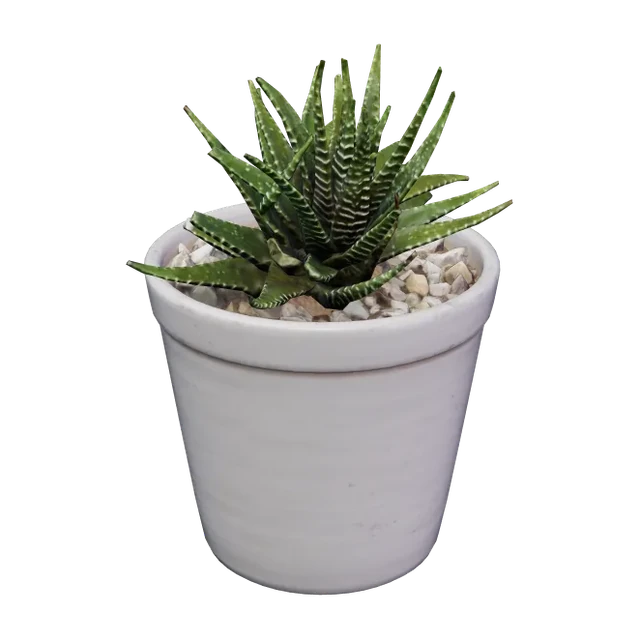 Muestra · no es IA
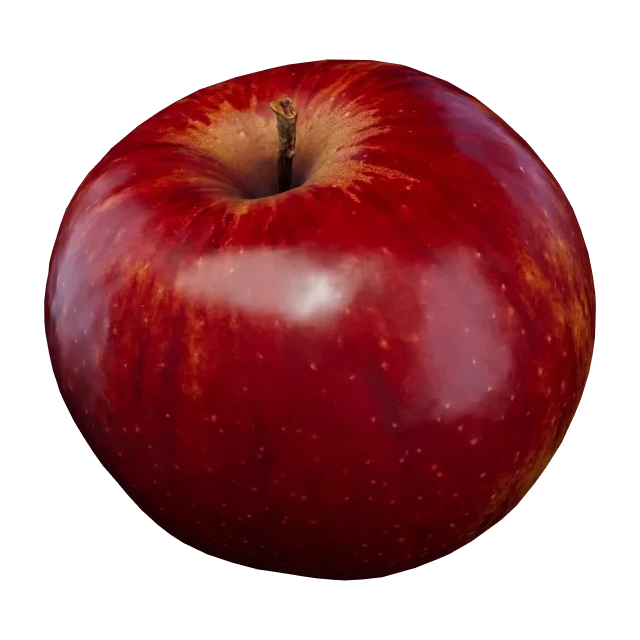 Muestra · no es IA
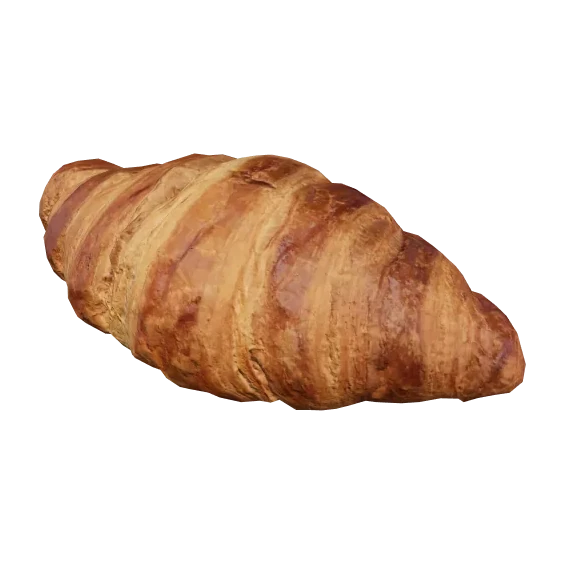 Muestra · no es IA
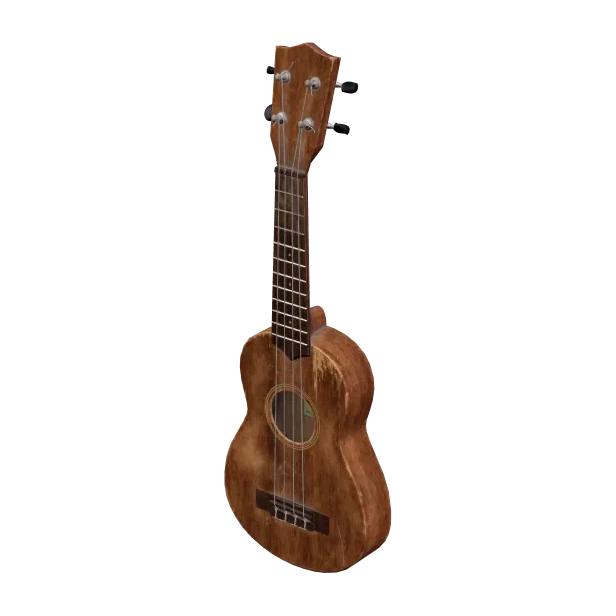 Muestra · no es IA
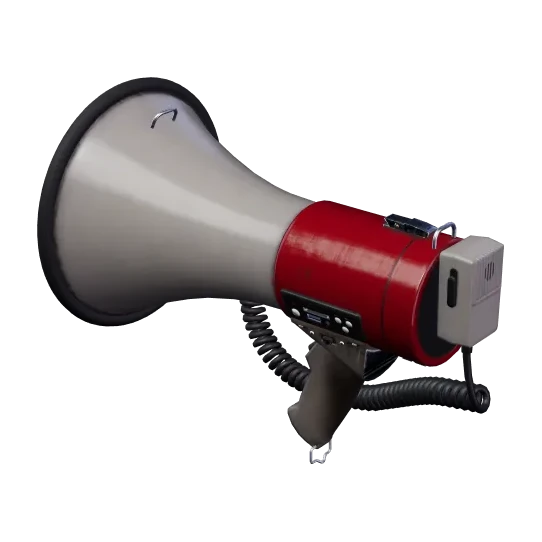 Muestra · no es IA
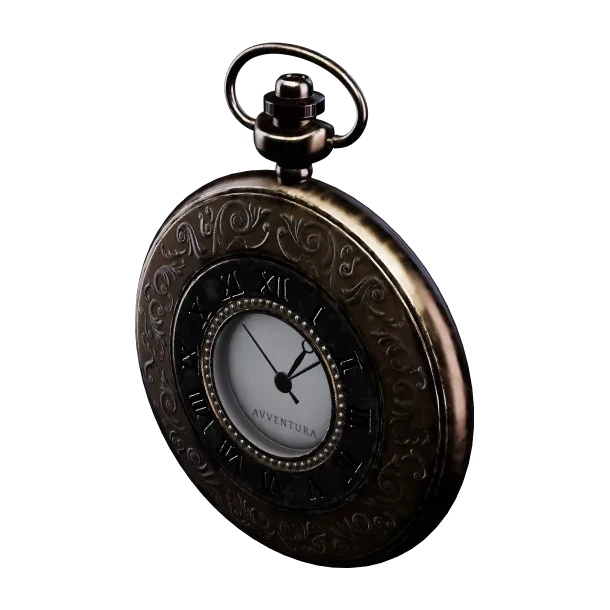 Muestra · no es IA
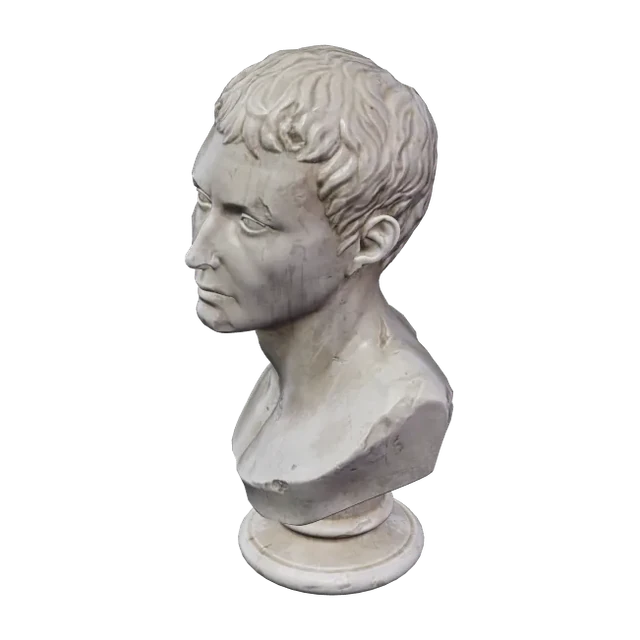 Muestra · no es IA
 Muestra · no es IA
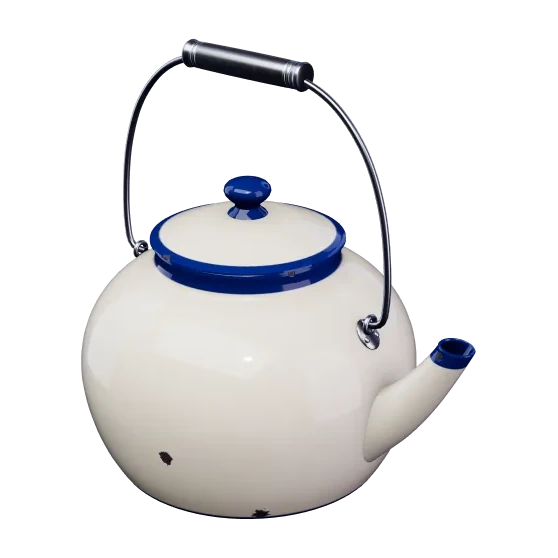 Muestra · no es IA
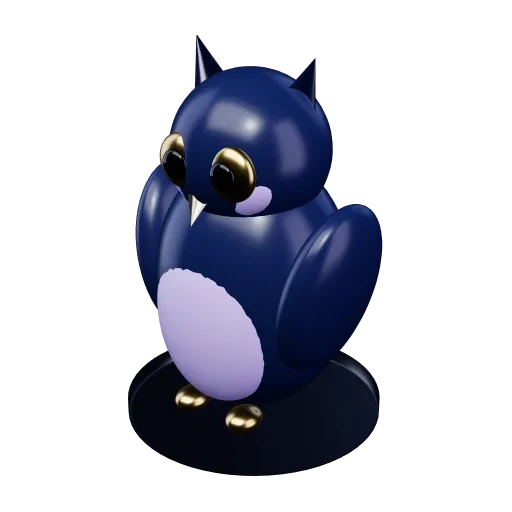 Muestra · no es IA
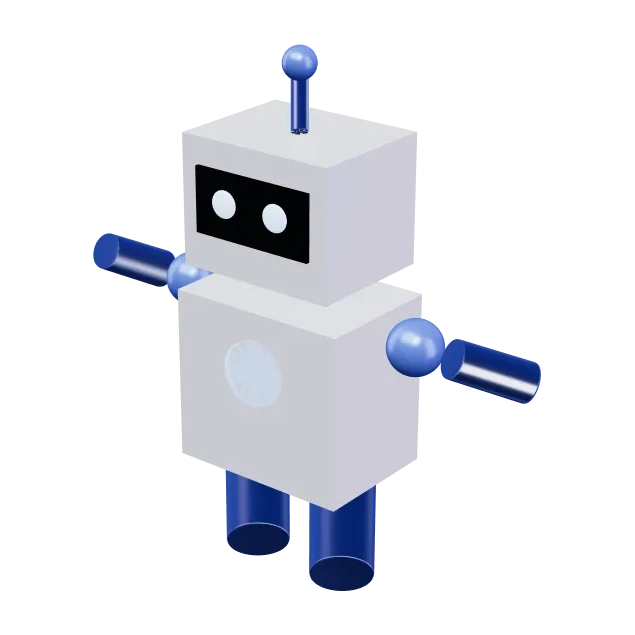 Muestra · no es IA
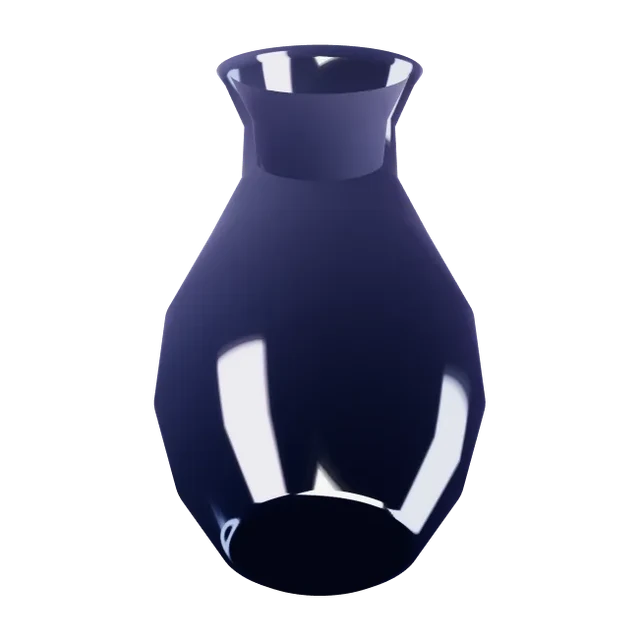 Muestra · no es IA
Modelos CC0 de Poly Haven y modelos que hicimos a mano.
De la foto al 3D en tres pasos
Añade una foto
Funciona mejor con un solo objeto, entero en el encuadre y sobre un fondo liso.
Conviértela en 3D
Elige una calidad y pulsa Generar. Verás el costo antes de que empiece.
Descárgalo y úsalo
Gíralo en el visor 3D, refínalo en el Editor si quieres y descarga un GLB.
Crea en 3D a tu manera
Ver cada herramienta en detalleDisponible desde 20 créditos
Imagen a 3D
Una foto se convierte en un modelo 3D texturizado.
Abrir Imagen a 3DDesde Creator desde 30 créditos
Multivista a 3D
Fotos desde varios lados, para que haya que adivinar menos de la forma.
Abrir MultivistaRequiere configuración
Concepto IA
Describe un objeto con palabras; una imagen conceptual se convierte en un modelo.
Cómo funciona Concepto IADisponible
Editor 3D
Comprueba, limpia y convierte los modelos de Mis modelos.
Abrir el Editor
Empieza con el plan gratuito
Cada tarea muestra su costo en créditos antes de empezar. Los créditos solo se gastan cuando se entrega un resultado, y se devuelven automáticamente si una tarea falla o la cancelas. Consulta la fuente de “Planes y créditos”: Términos §6
El plan Free incluye 60 créditos al mes.
Comparar planesRespuestas a tus preguntas
Más en AyudaLa letra pequeña, a la vista
- Privado por defecto
- No se usan para entrenar
- Subidas sin usar eliminadas
Esta página no carga rastreadores publicitarios ni de analítica.
Listo para cuando tengas tu foto.
Suéltala aquí para llevarla al estudio, o abre el estudio y empieza allí. Privado por defecto, sin instalar nada.