Chuyển đến nội dung

Cách NEF 3D hoạt động

Mỗi công cụ nhận gì và trả lại gì, cách công cụ xử lý chọn mô hình, Trình chỉnh sửa chạy trên một mẫu thật, và cách tệp của bạn được xử lý.

Cách hoạt động

Điều gì diễn ra sau khi nhấn Tiếp tục

Bốn bước, và bạn có thể dừng lại sau bất kỳ bước nào.

Hiện các bước cho
  1. Bước 1

    Thêm ảnh của bạn

    Đăng nhập nếu được yêu cầu. Sau đó Xưởng 3D tải ảnh lên ở chế độ riêng tư và tách nền; ảnh PNG nền trong suốt được dùng nguyên như vậy.

  2. Bước 2

    Tạo mô hình

    Chọn chất lượng và nhấn Tạo mô hình. Chi phí tín dụng được hiển thị trước, và tín dụng sẽ được hoàn lại nếu tác vụ thất bại hoặc bạn hủy tác vụ.

    Hiện tại, Tiêu chuẩn có chi phí 20 tín dụng.

  3. Bước 3

    Kiểm tra và tải xuống

    Theo dõi tiến trình trực tiếp, sau đó xoay quanh, đổi ánh sáng, đo kích thước mô hình và tải xuống GLB. Các định dạng khác có ở những gói bao gồm chúng.

  4. Bước 4
    Tùy chọn

    Tinh chỉnh trong Trình chỉnh sửa

    Retopology, đơn giản hóa, nén hoặc chuyển đổi. Các công cụ làm thay đổi mô hình sẽ lưu một phiên bản mới và giữ lại bản gốc.

Công cụ

Chọn công cụ phù hợp với những gì bạn có

Ba cách tạo mô hình và một Trình chỉnh sửa để tinh chỉnh. Mỗi thẻ cho biết công cụ nhận gì, trả lại gì và đã sẵn sàng trên trang này hay chưa.

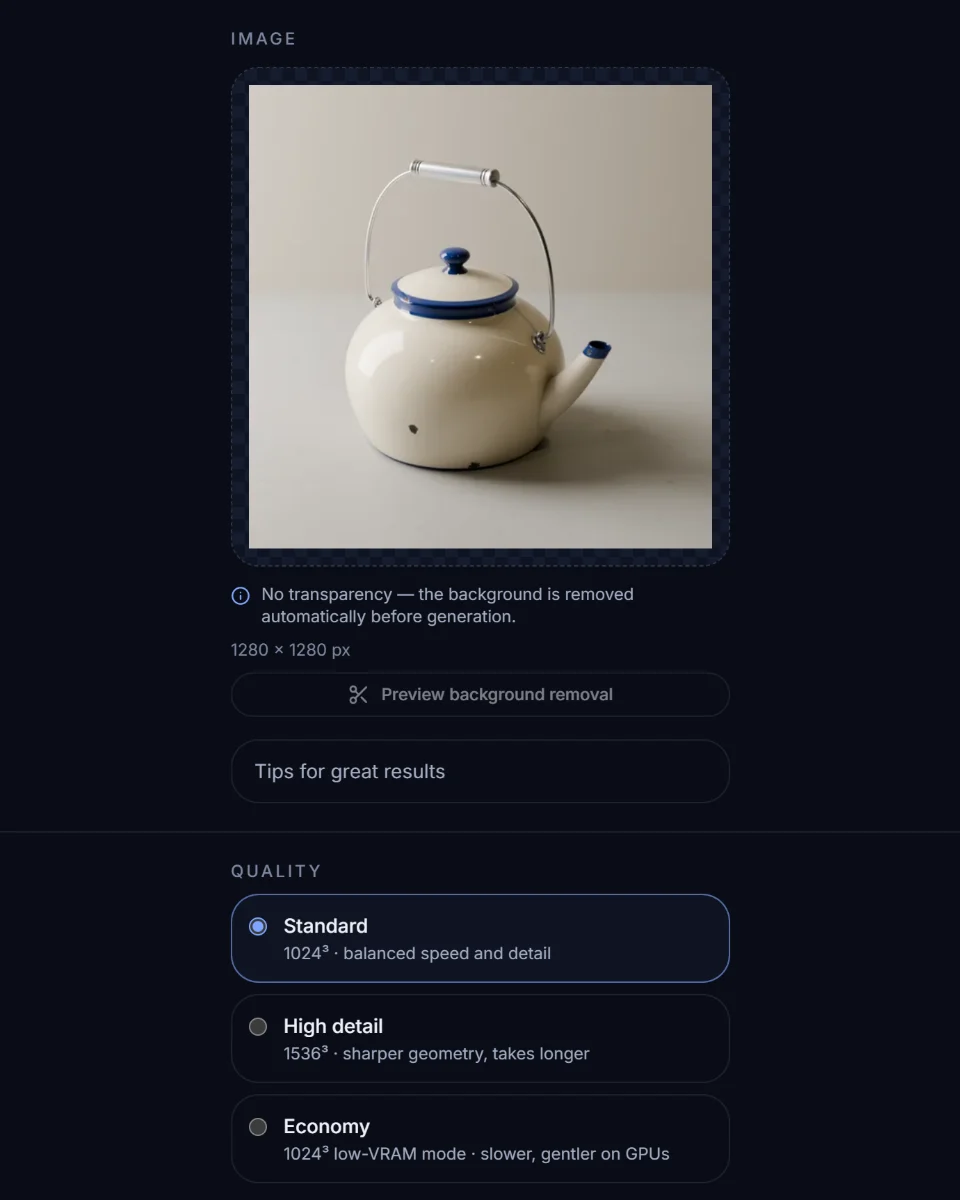
Màn hình Ảnh thành 3D trong Xưởng 3D của NEF 3D, với một bức ảnh đã sẵn sàng và các tùy chọn chất lượng đang hiển thị.Màn hình Xưởng 3D

Sẵn sàng từ 20 tín dụng

Ảnh thành 3D

Một ảnh chụp một vật thể trở thành tệp GLB với vật liệu PBR: màu cơ bản, độ kim loại và độ nhám. Nền được tách tự động; ảnh PNG nền trong suốt được dùng nguyên như vậy.

Đầu vào
Một ảnh · PNG, JPG hoặc WebP · tối đa 20 MB
Đầu ra
GLB · vật liệu PBR
Sơ đồ

Từ gói Creator từ 30 tín dụng

Đa góc nhìn thành 3D

Thêm các ảnh vuông chụp một vật thể từ nhiều phía. Càng thấy được nhiều mặt, càng ít phần hình dáng phải suy đoán.

Đầu vào
Ảnh vuông · tối đa 8 ảnh · bắt đầu từ mặt trước
Đầu ra
Một GLB · vật liệu PBR

Có từ gói Creator. Bạn có thể thêm ảnh tại đây, nhưng cần gói đó để tạo mô hình.

Sơ đồ

Cần thiết lập

Ý tưởng AI

Viết mô tả ngắn về một vật thể. Trình tạo ảnh đã kết nối sẽ vẽ một ảnh ý tưởng, rồi công cụ NEF biến ảnh đó thành mô hình.

Đầu vào
3–600 ký tự
Đầu ra
Ảnh ý tưởng, sau đó là GLB

Cần một trình tạo ảnh do quản trị viên trang kết nối, hoặc khóa OpenAI của riêng bạn được thêm trong Tài khoản.

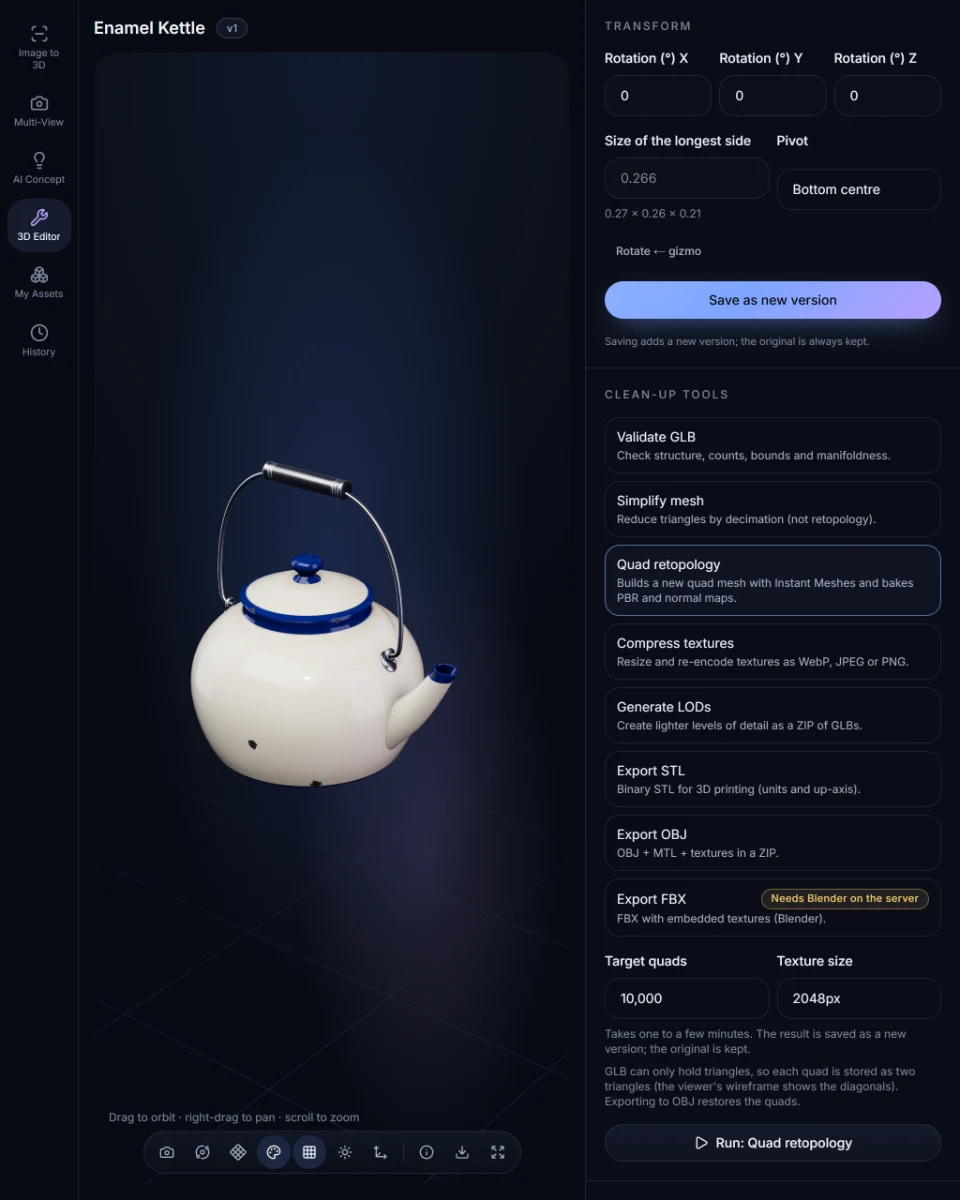
Trình chỉnh sửa 3D trong Xưởng 3D của NEF 3D, đã tải mẫu Ấm đun tráng men và chọn Retopology tứ giác.Màn hình Xưởng 3D · mô hình mẫu

Sẵn sàng

Trình chỉnh sửa 3D

Kiểm tra, dọn dẹp và chuyển đổi bất kỳ mô hình nào trong Thư viện của tôi: kiểm định, chuẩn hóa, đơn giản hóa, retopology tứ giác, nén kết cấu, LOD và chuyển đổi định dạng.

Đầu vào
Một mô hình trong Thư viện của tôi
Đầu ra
Một phiên bản mới, hoặc các tệp bổ sung (OBJ và STL)

Công cụ xử lý

Cách công cụ NEF chọn mô hình cho bạn

Những gì diễn ra từ lúc nhấn Tạo mô hình đến khi có tệp để tải xuống.

  1. Tái dựng

    1. Ảnh của bạn
    2. Tái dựng một lần
    3. GLB đã kiểm tra

    Ảnh của bạn được tái dựng một lần ở độ phân giải đã chọn. Trước khi lưu, tệp được kiểm tra theo giới hạn định dạng và kích thước.

Các chế độ chất lượng trên trang này
Chế độĐộ phân giảiChi phí
Tiêu chuẩn1024³20 tín dụng
Chi tiết caoTừ gói Creator1536³30 tín dụng
Tiết kiệmChế độ ít bộ nhớ1024³20 tín dụng

Mô hình tạo 3D: Pixal3D của TencentARC (giấy phép MIT). NEF 3D là dịch vụ độc lập, không liên kết với các tác giả của những mô hình này và không được họ bảo trợ. Thông báo giấy phép

Trình chỉnh sửa 3D

Trình chỉnh sửa, chạy trên một mẫu thật

Mọi số liệu và hình ảnh dưới đây đều có được từ việc chạy các thao tác thật của Trình chỉnh sửa trên mẫu Ấm đun tráng men dựng thủ công của chúng tôi.Các công cụ làm thay đổi mô hình sẽ lưu một phiên bản mới và giữ lại bản gốc. Kiểm định, LOD và Chuyển đổi chỉ thêm báo cáo hoặc tệp mà không thay đổi mô hình.

Đo ngày 25 thg 10, 2026 · công cụ NEF 0.1.0

Dùng được với mọi mô hình trong Thư viện của tôi.

Retopology tứ giác

Từ gói Creator4 tín dụng

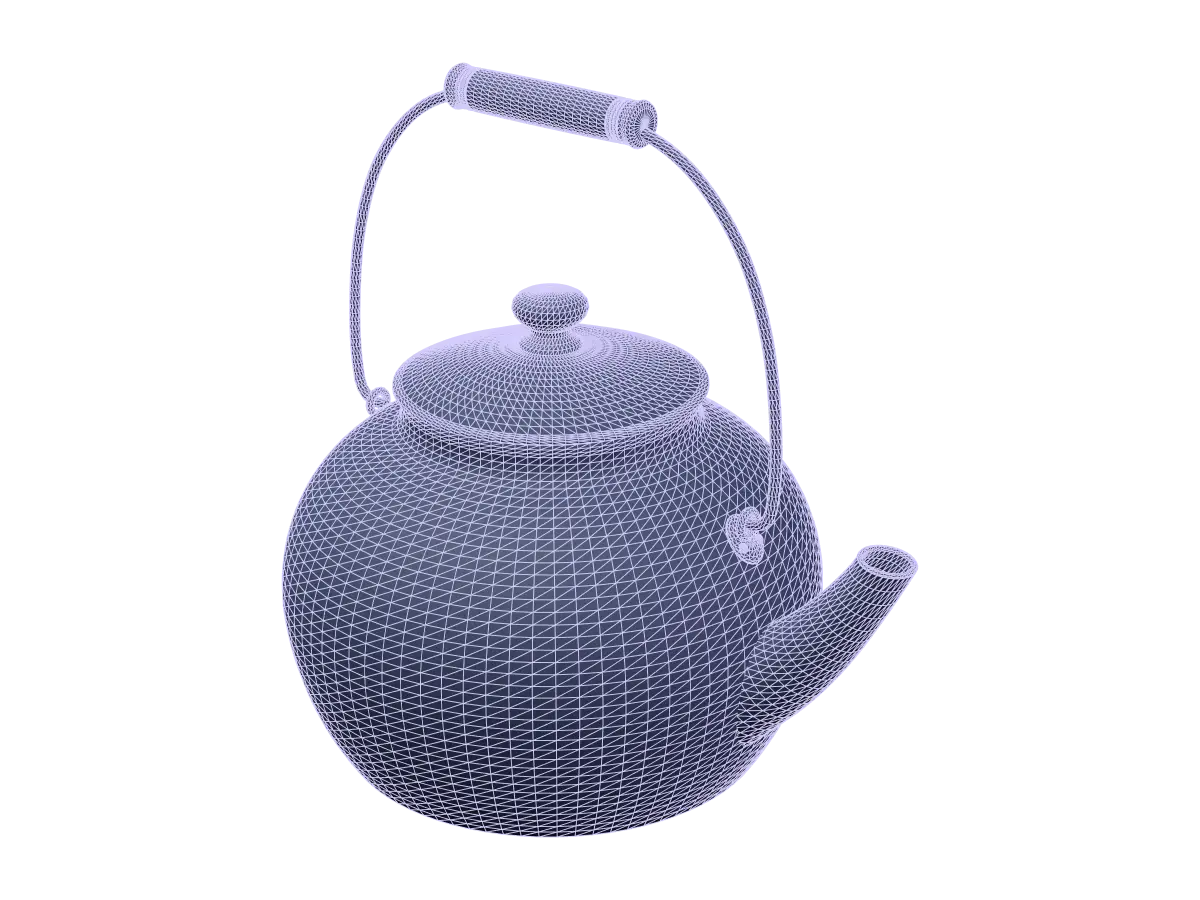
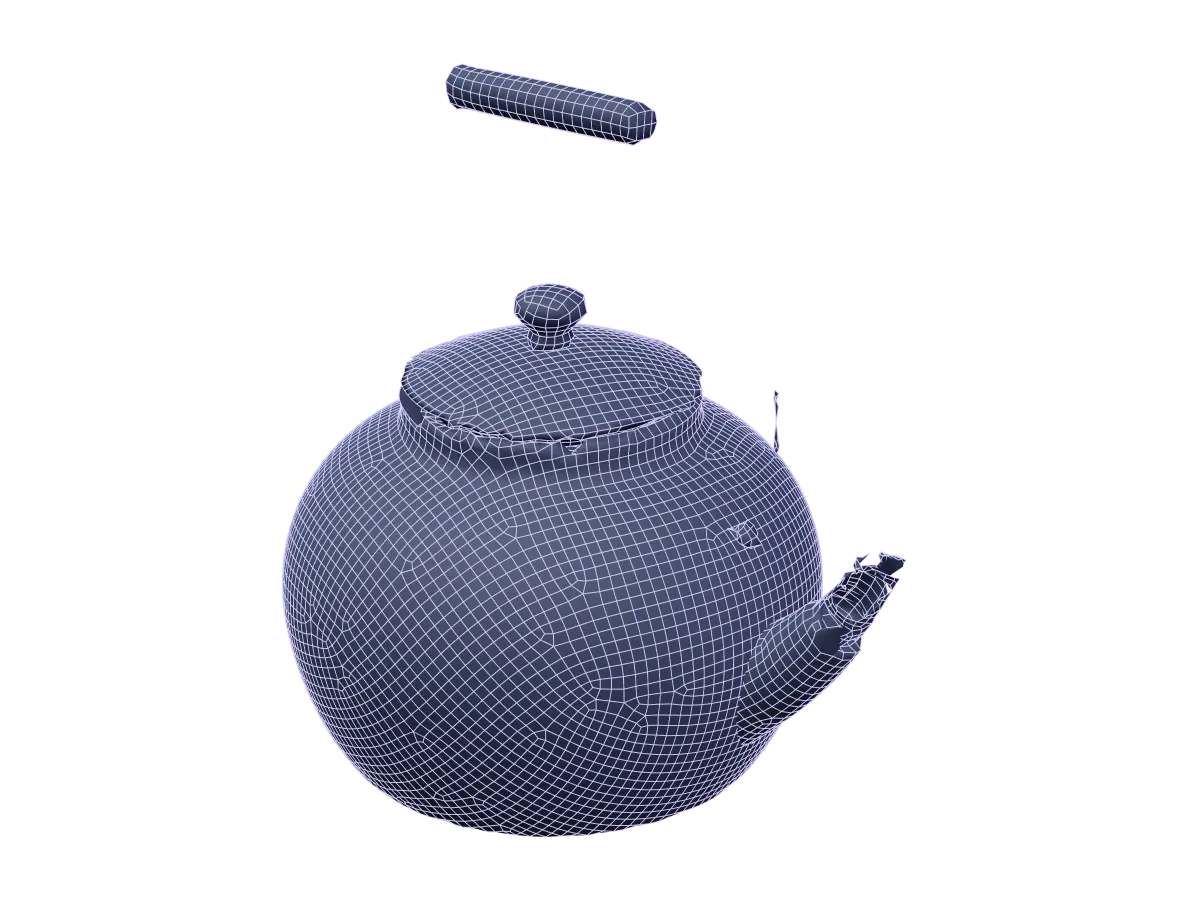
Dựng lại bề mặt thành các tứ giác, trải UV mới và bake kết cấu PBR ở 1024, 2048 hoặc 4096 px.

Những phần mỏng hơn khoảng hai tứ giác, như dây, vành mỏng và đinh tán nhỏ, có thể bị mất hoặc rách, như trên mẫu này.

Bản gốc · tam giácRetopology tứ giác
Mẫu · kết quả thật từ Trình chỉnh sửa

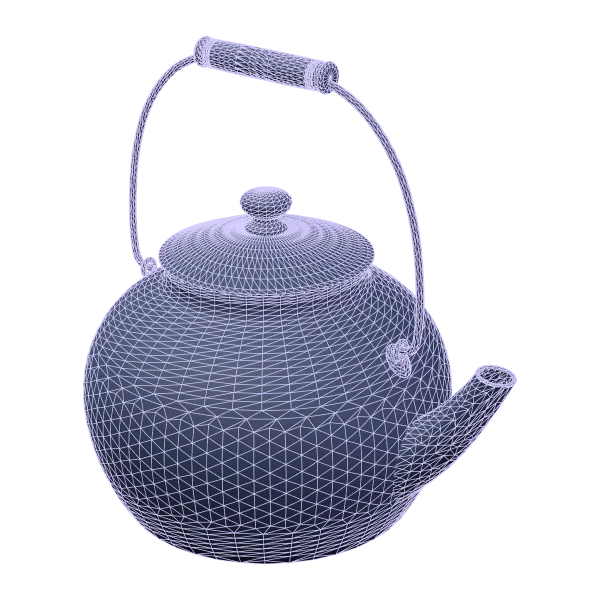
Hai ảnh render mẫu Ấm đun tráng men từ cùng một camera. Bên trái: lưới gốc, vẽ dưới dạng tam giác. Bên phải: kết quả retopology tứ giác, vẽ dưới dạng tứ giác.

Hiển thị
Tứ giác
9.478 (mục tiêu 10.000)
Kích thước kết cấu
2048 px
Bản đồ đã bake
Màu cơ bản, Kim loại/độ nhám và Pháp tuyến
Tứ giác giữ lại trong OBJ
93% trên mẫu này

Đơn giản hóa

2 tín dụng

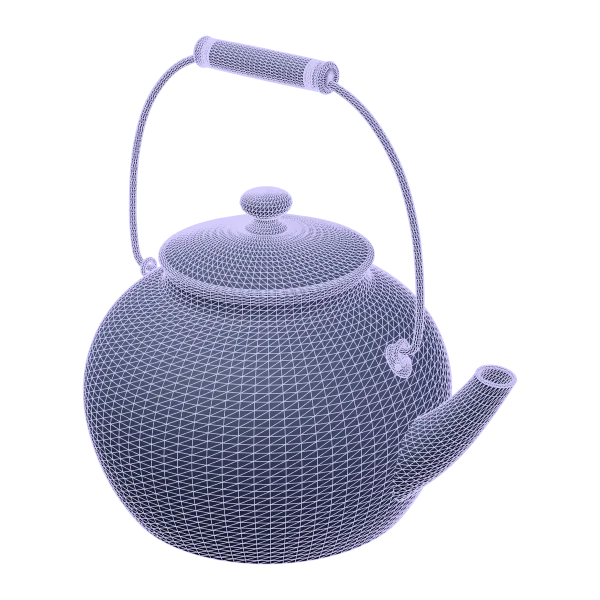
Loại bớt tam giác để tệp nhẹ hơn, và có thể bake lại kết cấu lên lưới đã giảm. Lưới vẫn gồm các tam giác: Đơn giản hóa không phải là retopology.

  • Tam giác 23.724 → 11.862
  • Giữ lại 50%
  • Đã bake lại kết cấu
Trước
Sau
Mẫu · kết quả thật từ Trình chỉnh sửa

Kiểm định

Miễn phí

Báo cáo tình trạng của lưới. Công cụ này không thay đổi hay sửa chữa bất cứ thứ gì.

Lưới kín
Có
Cạnh hở
0
Cạnh không đa tạp
0
Tam giác suy biến
0
Tam giác
23.724
Diện tích bề mặt
0,189 m²

Từ một lần chạy Kiểm định thật trên mẫu Ấm đun tráng men

Chuẩn hóa

1 tín dụng

Căn giữa mô hình, đặt mô hình đứng trên đáy, đổi tỷ lệ theo kích thước bạn đặt và áp dụng góc xoay bạn chọn. Bản thân lưới không bị thay đổi.

Kích thước, vị trí bất kỳCăn giữa, đúng kích thước, đặt trên mặt đất
Sơ đồ

Nén kết cấu

2 tín dụng

Đổi kích thước kết cấu về 512–4096 px và mã hóa lại dưới dạng WebP, JPEG hoặc PNG.

  • Kết cấu 2048 px WebP → 1024 px WebP
  • Tệp 710 KB → 621 KB

LOD

Từ gói Creator4 tín dụng

Bản gốc cùng ba cấp GLB nhẹ hơn (50%, 25% và 10% số tam giác), gói trong một tệp zip.

  • LOD0 · 23.724 tam giác
  • LOD1 · 11.860 tam giác
  • LOD2 · 5.930 tam giác
  • LOD3 · 2.370 tam giác

Tin cậy

Những điều cần biết, nói rõ từ đầu

Những gì công cụ xử lý sẽ không làm, và cách tệp của bạn được xử lý. Mỗi mục đều liên kết đến điều khoản quy định chính thức về điều đó.

Những gì công cụ xử lý sẽ không làm

  • Các mặt bị khuất được suy đoán

    Với một bức ảnh, những mặt mà camera không nhìn thấy sẽ được suy đoán. Thêm nhiều mặt hơn bằng Đa góc nhìn để giảm phần phải đoán.

  • Bước tạo không bao giờ lấp lỗ hổng

    Bước dọn dẹp sau khi tạo chỉ loại bỏ mảnh vụn, không bao giờ lấp lỗ hổng. Kiểm định sẽ báo các cạnh hở để bạn đóng chúng bằng công cụ của riêng mình.

  • Đơn giản hóa không phải retopology

    Đơn giản hóa giảm số tam giác. Chỉ Retopology tứ giác mới dựng lại bề mặt thành các tứ giác.

  • Không có rigging hay hoạt ảnh

    Mô hình được xuất ở dạng tĩnh. Hãy dựng khung xương và tạo hoạt ảnh trong phần mềm 3D của riêng bạn.

  • Không hứa hẹn thời gian chờ

    Thời gian phụ thuộc vào chế độ chất lượng và hàng đợi. Tiến trình được hiển thị trực tiếp, và tác vụ vẫn tiếp tục chạy nếu bạn rời trang.

  • Bạn vẫn cần tự kiểm tra kết quả

    Mô hình được tạo có thể không chính xác. Hãy kiểm tra trước khi in hoặc sản xuất.

    Đọc nguồn cho “Bạn vẫn cần tự kiểm tra kết quả”: Điều khoản §5

Tệp của bạn, bạn quyết định

Ý tưởng AI gửi văn bản của bạn đến nhà cung cấp tạo ảnh đã được cấu hình. Đọc nguồn cho “Ý tưởng AI gửi văn bản của bạn đến nhà cung cấp tạo ảnh đã được cấu hình.”: Quyền riêng tư §4

Chỉ dùng cookie thiết yếu: phiên đăng nhập, bảo mật và ngôn ngữ. Không có cookie quảng cáo. Đọc nguồn cho “Chỉ dùng cookie thiết yếu: phiên đăng nhập, bảo mật và ngôn ngữ. Không có cookie quảng cáo.”: Quyền riêng tư §8

Trang này không tải trình theo dõi quảng cáo hay phân tích nào.